Domain farbwandler.de kaufen?
Wir ziehen mit dem Projekt
farbwandler.de um.
Sind Sie am Kauf der Domain
farbwandler.de interessiert?
domain@kv-gmbh.de · 0541-91531010
Domain farbwandler.de kaufen?
Wie kann ich eine Webcam als Standard-Webcam einstellen?
Um eine Webcam als Standard-Webcam einzustellen, musst du zuerst sicherstellen, dass die Webcam korrekt an deinen Computer angeschlossen ist. Dann öffne die Einstellungen deiner Videoanruf- oder Videokonferenz-Software und wähle dort die Webcam aus, die du als Standard verwenden möchtest. In den meisten Fällen kannst du dies unter den Einstellungen für Video oder Kamera tun. **
Wie kann man eine GoPro als Webcam über einen HDMI-USB-Adapter verwenden?
Um eine GoPro als Webcam über einen HDMI-USB-Adapter zu verwenden, benötigen Sie einen HDMI-USB-Adapter, der die Videoübertragung unterstützt. Schließen Sie den HDMI-Ausgang der GoPro an den Adapter an und verbinden Sie den Adapter mit Ihrem Computer über USB. Stellen Sie sicher, dass Sie die richtigen Einstellungen an Ihrem Computer vornehmen, um die GoPro als Webcam zu erkennen und zu verwenden. **

Ähnliche Suchbegriffe für Webcam
Top-Angebote
Produkte zum Begriff Webcam:
-
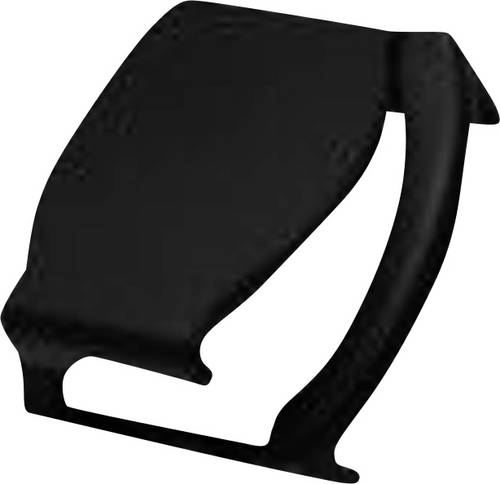
Logitech LOGI C930e Business Webcam Webcam-AbdeckungDiese nach unten klappbare Blende für die Logitech Business-Webcam wird genutzt, um das Objektiv zu schützen und die Privatsphäre und Sicherheit zu gewährleisten, wenn die Webcam nicht genutzt wird.7,05 €*Versand: 5,95 €Sichere Weiterleitung zum Anbieter

-
Wie Webcam einschalten?
Um deine Webcam einzuschalten, musst du zuerst sicherstellen, dass sie ordnungsgemäß an deinen Computer angeschlossen ist. Danach öffne die Einstellungen deines Computers und suche nach den Kameraeinstellungen. Dort kannst du die Webcam aktivieren und möglicherweise auch die Einstellungen anpassen. Vergewissere dich, dass keine anderen Programme die Kamera bereits verwenden, da dies zu Konflikten führen kann. Wenn du immer noch Probleme hast, die Webcam einzuschalten, überprüfe die Treiber deiner Kamera und aktualisiere sie gegebenenfalls. **
-
Wie kann ich eine externe Webcam anstelle der internen Webcam verwenden?
Um eine externe Webcam anstelle der internen Webcam zu verwenden, müssen Sie die Treiber und die Software der externen Webcam auf Ihrem Computer installieren. Schließen Sie dann die externe Webcam an einen USB-Anschluss an und öffnen Sie die Webcam-Software. In den Einstellungen der Webcam-Software können Sie auswählen, welche Kamera verwendet werden soll, und die externe Webcam auswählen. **
-
Warum rauscht meine Webcam?
Es gibt mehrere mögliche Gründe, warum Ihre Webcam rauscht. Es könnte an einer schlechten Verbindung oder einer niedrigen Bandbreite liegen, die zu einer schlechten Audioqualität führt. Es ist auch möglich, dass die Webcam selbst defekt ist oder dass die Einstellungen nicht korrekt konfiguriert sind. Es könnte auch an externen Faktoren wie Hintergrundgeräuschen oder Störungen liegen. **
-
Welche Webcam ist besser?
Es ist schwer zu sagen, welche Webcam besser ist, ohne weitere Informationen zu haben. Es hängt von den individuellen Bedürfnissen und Vorlieben ab. Es ist ratsam, verschiedene Modelle zu vergleichen und auf Funktionen wie Bildqualität, Auflösung, Framerate und Kompatibilität zu achten, um die beste Wahl zu treffen. **

Welche Webcam für Videokonferenz?
Welche Anforderungen hast du an die Webcam für deine Videokonferenzen? Möchtest du eine hohe Auflösung für gestochen scharfe Bilder oder ist dir eine gute Tonqualität wichtiger? Es gibt viele verschiedene Modelle auf dem Markt, die unterschiedliche Funktionen und Preisklassen bieten. Möglicherweise möchtest du auch eine Webcam mit integriertem Mikrofon oder einer Weitwinkeloptik für Gruppengespräche. Es kann hilfreich sein, sich vor dem Kauf über die verschiedenen Optionen zu informieren und gegebenenfalls Bewertungen anderer Nutzer zu lesen. **
Welche Webcam für Zoom?
Welche Webcam für Zoom eignet sich am besten für deine Bedürfnisse? Es gibt eine Vielzahl von Webcams auf dem Markt mit unterschiedlichen Funktionen und Preispunkten. Möchtest du eine Webcam mit hoher Auflösung für eine bessere Bildqualität oder reicht dir eine Standardauflösung aus? Soll die Webcam über zusätzliche Funktionen wie Autofokus oder einen Weitwinkel verfügen? Welche Anschlussmöglichkeiten benötigst du, z.B. USB oder HDMI? Berücksichtige auch die Kompatibilität mit deinem Betriebssystem und ob die Webcam einfach einzurichten ist. **
Top-Angebote
Produkte zum Begriff Webcam:
-
Wie kann ich eine Webcam als Standard-Webcam einstellen?
Um eine Webcam als Standard-Webcam einzustellen, musst du zuerst sicherstellen, dass die Webcam korrekt an deinen Computer angeschlossen ist. Dann öffne die Einstellungen deiner Videoanruf- oder Videokonferenz-Software und wähle dort die Webcam aus, die du als Standard verwenden möchtest. In den meisten Fällen kannst du dies unter den Einstellungen für Video oder Kamera tun. **
-
Wie kann man eine GoPro als Webcam über einen HDMI-USB-Adapter verwenden?
Um eine GoPro als Webcam über einen HDMI-USB-Adapter zu verwenden, benötigen Sie einen HDMI-USB-Adapter, der die Videoübertragung unterstützt. Schließen Sie den HDMI-Ausgang der GoPro an den Adapter an und verbinden Sie den Adapter mit Ihrem Computer über USB. Stellen Sie sicher, dass Sie die richtigen Einstellungen an Ihrem Computer vornehmen, um die GoPro als Webcam zu erkennen und zu verwenden. **
-
Wie Webcam einschalten?
Um deine Webcam einzuschalten, musst du zuerst sicherstellen, dass sie ordnungsgemäß an deinen Computer angeschlossen ist. Danach öffne die Einstellungen deines Computers und suche nach den Kameraeinstellungen. Dort kannst du die Webcam aktivieren und möglicherweise auch die Einstellungen anpassen. Vergewissere dich, dass keine anderen Programme die Kamera bereits verwenden, da dies zu Konflikten führen kann. Wenn du immer noch Probleme hast, die Webcam einzuschalten, überprüfe die Treiber deiner Kamera und aktualisiere sie gegebenenfalls. **
-
Wie kann ich eine externe Webcam anstelle der internen Webcam verwenden?
Um eine externe Webcam anstelle der internen Webcam zu verwenden, müssen Sie die Treiber und die Software der externen Webcam auf Ihrem Computer installieren. Schließen Sie dann die externe Webcam an einen USB-Anschluss an und öffnen Sie die Webcam-Software. In den Einstellungen der Webcam-Software können Sie auswählen, welche Kamera verwendet werden soll, und die externe Webcam auswählen. **
Ähnliche Suchbegriffe für Webcam
-
Logitech LOGI C930e Business Webcam Webcam-AbdeckungDiese nach unten klappbare Blende für die Logitech Business-Webcam wird genutzt, um das Objektiv zu schützen und die Privatsphäre und Sicherheit zu gewährleisten, wenn die Webcam nicht genutzt wird.7,05 €*Versand: 5,95 €Sichere Weiterleitung zum Anbieter
-
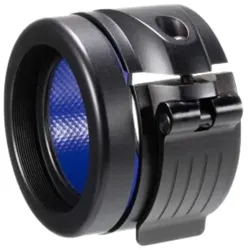
SMARTCLIP ADAPTER RESTPOSTEN - 48 Adapter und KonverterSpare jetzt - wähle aus den SMARTCLIP ADAPTER RESTPOSTEN deinen passenden Adapter Hier findest du eine große Auswahl an gebrauchten SMARTCLIP ADAPTER RESTPOSTEN der Modelle AS, MAX sowie der U.S.E. Variante. Damit du keine Abstriche in Sachen Passgenauigkeit und Präzision machen musst sind alle Adapter aus dem SMARTCLIP ADAPTER KONVOLUT von uns geprüft. Der SMARTCLIP AS Adapter - Präzision trifft Innovation Der SMARTCLIP AS Adapter repräsentiert die perfekte Symbiose aus hochwertigem Engineering und praktischer Funktionalität für anspruchsvolle Anwender. Gefertigt aus premium Luftfahrt-Aluminium, überzeugt dieser Universal-Adapter durch seine außergewöhnliche Stabilität und Langlebigkeit. Die hart eloxierte Oberfläche gewährleistet dabei maximalen Schutz vor Umwelteinflüssen und Abnutzung. Innovation des SMARTCLIP AS Adapters Besonders sinnvoll ist das innovative "Silence Band", welches einen nahezu geräuschlosen An- und Abbau ermöglicht - ein entscheidender Vorteil, wenn jedes unerwünschte Geräusch vermieden werden muss. Der durchdachte Klipp-Verschluss, der seitlich geschlossen wird, garantiert nicht nur eine intuitive Handhabung, sondern minimiert auch das Risiko eines ungewollten Verrutschens des Adapters auf der Optik. Präzision des SMARTCLIP AS Adapters Die Konstruktion des SMARTCLIP AS Adapters wurde bis ins kleinste Detail optimiert: Die gerundeten Einlaufkanten ermöglichen ein müheloses Aufsetzen, während der seitliche Verschluss auch bei geöffnetem Adapter optimal sicht- und spürbar bleibt. Mit einem Gewicht von nur 100 Gramm und einem minimalen Montageabstand von 3 mm fügt sich der Adapter perfekt in Ihr Setup ein, ohne dabei die Balance der Ausrüstung zu beeinträchtigen. Kompatibilität mit SMARTCLIP ADAPTER RESTPOSTEN Die universelle Kompatibilität mit führenden Marken und deren Top-Produkten wie Pulsar Core, Pulsar Krypton, Guide, Nightlux, Lahoux, Infiray Xeye und Mate macht den SMARTCLIP AS zu einer vielseitigen Lösung für verschiedenste Wärmebildvorsatzgeräte. Die Fertigung aus einem Stück Metall gewährleistet dabei maximale Stabilität und Zuverlässigkeit im Einsatz.9900,00 €*Versand: 0,00 €Sichere Weiterleitung zum Anbieter
-
SMARTCLIP ADAPTER RESTPOSTEN - 62 Adapter und KonverterSpare jetzt - wähle aus den SMARTCLIP ADAPTER RESTPOSTEN deinen passenden Adapter Hier findest du eine große Auswahl an gebrauchten SMARTCLIP ADAPTER RESTPOSTEN der Modelle AS, MAX sowie der U.S.E. Variante. Damit du keine Abstriche in Sachen Passgenauigkeit und Präzision machen musst sind alle Adapter aus dem SMARTCLIP ADAPTER KONVOLUT von uns geprüft. Der SMARTCLIP AS Adapter - Präzision trifft Innovation Der SMARTCLIP AS Adapter repräsentiert die perfekte Symbiose aus hochwertigem Engineering und praktischer Funktionalität für anspruchsvolle Anwender. Gefertigt aus premium Luftfahrt-Aluminium, überzeugt dieser Universal-Adapter durch seine außergewöhnliche Stabilität und Langlebigkeit. Die hart eloxierte Oberfläche gewährleistet dabei maximalen Schutz vor Umwelteinflüssen und Abnutzung. Innovation des SMARTCLIP AS Adapters Besonders sinnvoll ist das innovative "Silence Band", welches einen nahezu geräuschlosen An- und Abbau ermöglicht - ein entscheidender Vorteil, wenn jedes unerwünschte Geräusch vermieden werden muss. Der durchdachte Klipp-Verschluss, der seitlich geschlossen wird, garantiert nicht nur eine intuitive Handhabung, sondern minimiert auch das Risiko eines ungewollten Verrutschens des Adapters auf der Optik. Präzision des SMARTCLIP AS Adapters Die Konstruktion des SMARTCLIP AS Adapters wurde bis ins kleinste Detail optimiert: Die gerundeten Einlaufkanten ermöglichen ein müheloses Aufsetzen, während der seitliche Verschluss auch bei geöffnetem Adapter optimal sicht- und spürbar bleibt. Mit einem Gewicht von nur 100 Gramm und einem minimalen Montageabstand von 3 mm fügt sich der Adapter perfekt in Ihr Setup ein, ohne dabei die Balance der Ausrüstung zu beeinträchtigen. Kompatibilität mit SMARTCLIP ADAPTER RESTPOSTEN Die universelle Kompatibilität mit führenden Marken und deren Top-Produkten wie Pulsar Core, Pulsar Krypton, Guide, Nightlux, Lahoux, Infiray Xeye und Mate macht den SMARTCLIP AS zu einer vielseitigen Lösung für verschiedenste Wärmebildvorsatzgeräte. Die Fertigung aus einem Stück Metall gewährleistet dabei maximale Stabilität und Zuverlässigkeit im Einsatz.9900,00 €*Versand: 0,00 €Sichere Weiterleitung zum Anbieter
-
Warum rauscht meine Webcam?
Es gibt mehrere mögliche Gründe, warum Ihre Webcam rauscht. Es könnte an einer schlechten Verbindung oder einer niedrigen Bandbreite liegen, die zu einer schlechten Audioqualität führt. Es ist auch möglich, dass die Webcam selbst defekt ist oder dass die Einstellungen nicht korrekt konfiguriert sind. Es könnte auch an externen Faktoren wie Hintergrundgeräuschen oder Störungen liegen. **
-
Welche Webcam ist besser?
Es ist schwer zu sagen, welche Webcam besser ist, ohne weitere Informationen zu haben. Es hängt von den individuellen Bedürfnissen und Vorlieben ab. Es ist ratsam, verschiedene Modelle zu vergleichen und auf Funktionen wie Bildqualität, Auflösung, Framerate und Kompatibilität zu achten, um die beste Wahl zu treffen. **
-
Welche Webcam für Videokonferenz?
Welche Anforderungen hast du an die Webcam für deine Videokonferenzen? Möchtest du eine hohe Auflösung für gestochen scharfe Bilder oder ist dir eine gute Tonqualität wichtiger? Es gibt viele verschiedene Modelle auf dem Markt, die unterschiedliche Funktionen und Preisklassen bieten. Möglicherweise möchtest du auch eine Webcam mit integriertem Mikrofon oder einer Weitwinkeloptik für Gruppengespräche. Es kann hilfreich sein, sich vor dem Kauf über die verschiedenen Optionen zu informieren und gegebenenfalls Bewertungen anderer Nutzer zu lesen. **
-
Welche Webcam für Zoom?
Welche Webcam für Zoom eignet sich am besten für deine Bedürfnisse? Es gibt eine Vielzahl von Webcams auf dem Markt mit unterschiedlichen Funktionen und Preispunkten. Möchtest du eine Webcam mit hoher Auflösung für eine bessere Bildqualität oder reicht dir eine Standardauflösung aus? Soll die Webcam über zusätzliche Funktionen wie Autofokus oder einen Weitwinkel verfügen? Welche Anschlussmöglichkeiten benötigst du, z.B. USB oder HDMI? Berücksichtige auch die Kompatibilität mit deinem Betriebssystem und ob die Webcam einfach einzurichten ist. **
* Alle Preise verstehen sich inklusive der gesetzlichen Mehrwertsteuer und ggf. zuzüglich Versandkosten. Die Angebotsinformationen basieren auf den Angaben des jeweiligen Shops und werden über automatisierte Prozesse aktualisiert. Eine Aktualisierung in Echtzeit findet nicht statt, so dass es im Einzelfall zu Abweichungen kommen kann. ** Hinweis: Teile dieses Inhalts wurden von KI erstellt.